Photoshop ใน Adobe MAX 2026: Relight, Generative Restyle, Rotate Object และ Quick Compare
ข่าว Adobe MAX 2026 • เรียบเรียงโดย Gorra Design • อัปเดต 12 พฤศจิกายน 2569
Photoshop รอบ Adobe MAX 2026 เพิ่มวิธีควบคุมผลลัพธ์หลังสั่งงาน ตั้งแต่แสงและสไตล์ไปจนถึงมุมของวัตถุ บทความนี้คัด 4 เดโมจากเวทีและคลิป AdobeTV โดย Adobe ระบุ Relight และ Generative Restyle ในชุดอัปเดตทั่วไป ส่วนฟีเจอร์ที่สาธิตในแอป Beta ต้องตรวจรุ่นและสิทธิ์ก่อนใช้งาน
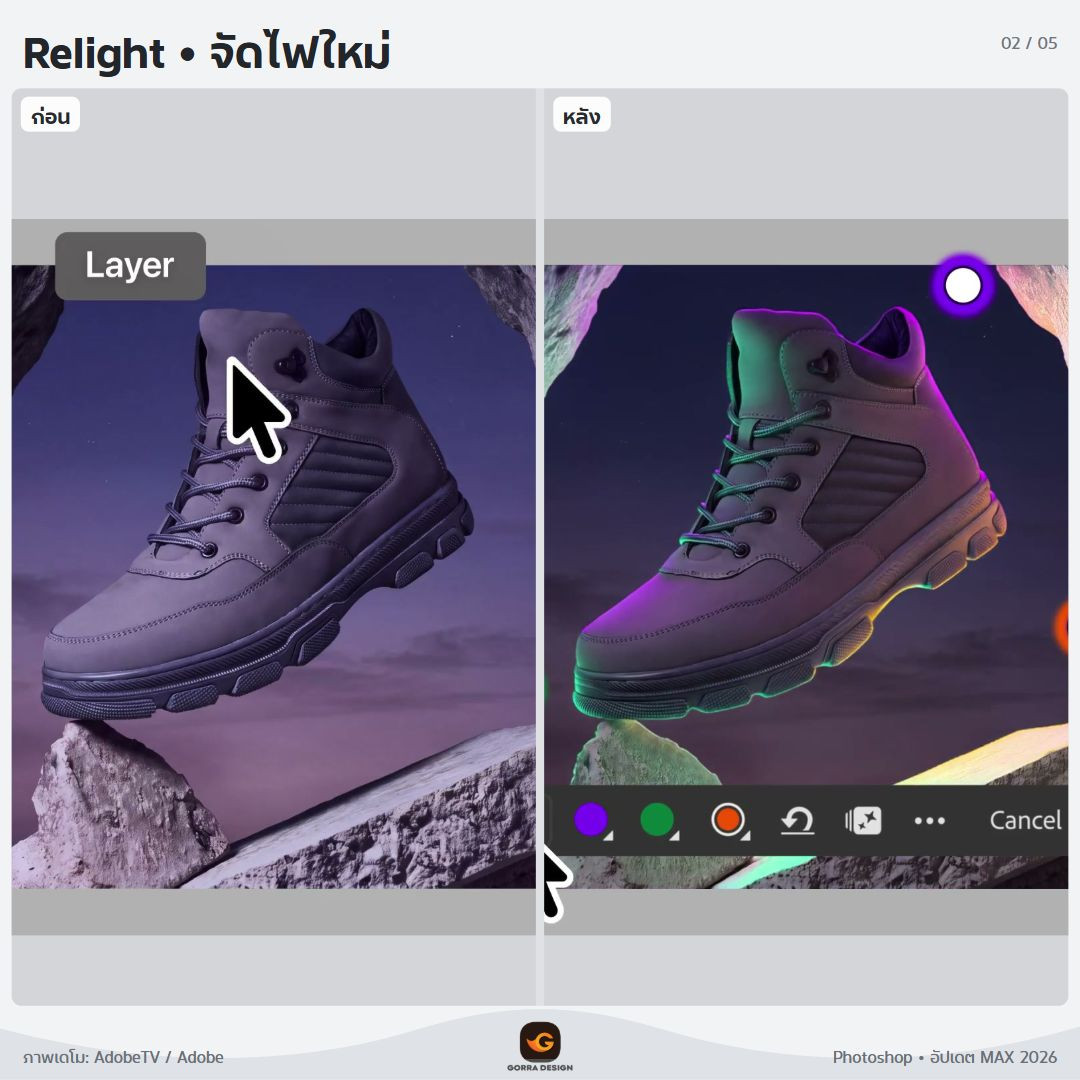
1. Relight: เพิ่มแหล่งแสงแล้วปรับต่อ
ตัวอย่างรองเท้าแสดงการเพิ่มแสงม่วง เขียว และส้มลงในฉาก ผู้ใช้ปรับตำแหน่งและสีของแสงเพื่อกำหนดอารมณ์ภาพได้ จุดนี้น่าสนใจสำหรับภาพสินค้าและงานคอมโพสิตที่ต้องการให้วัตถุเข้ากับบรรยากาศ โดยยังต้องตรวจเงา ขอบวัตถุ และรายละเอียดวัสดุให้สมเหตุสมผล
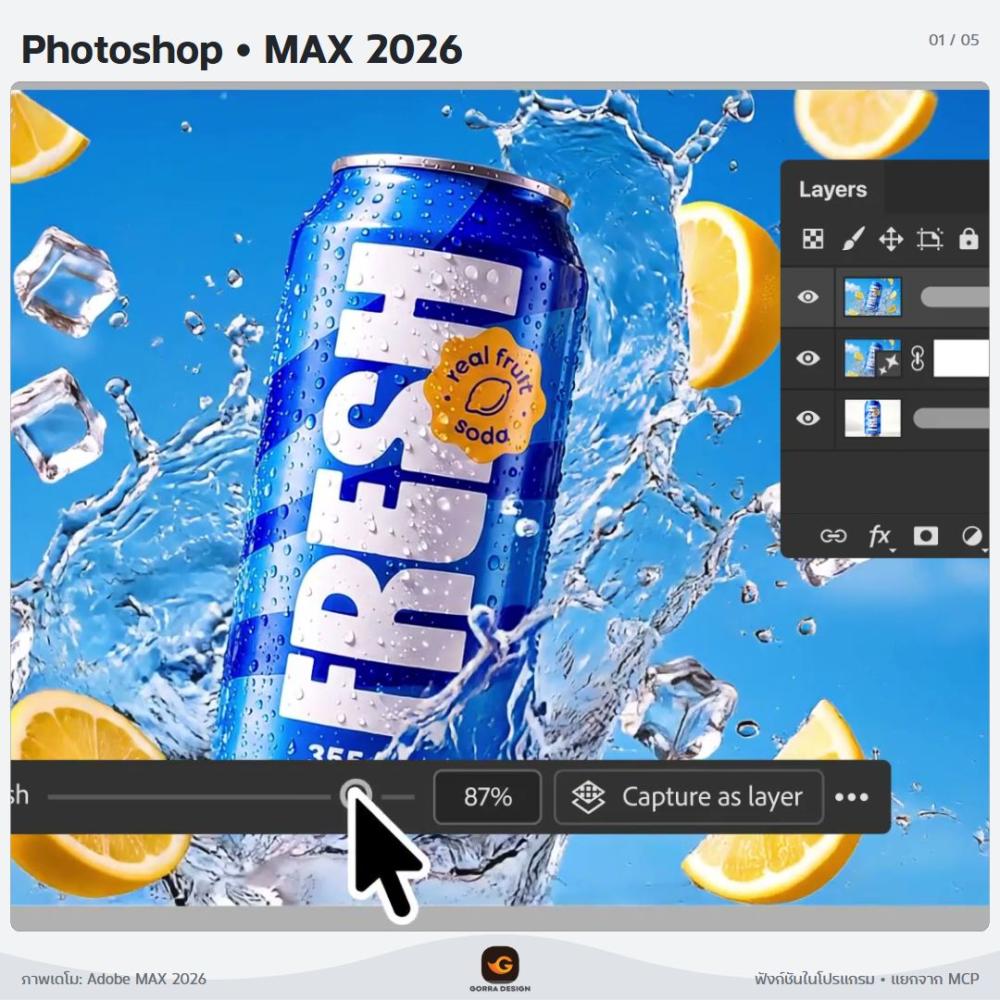
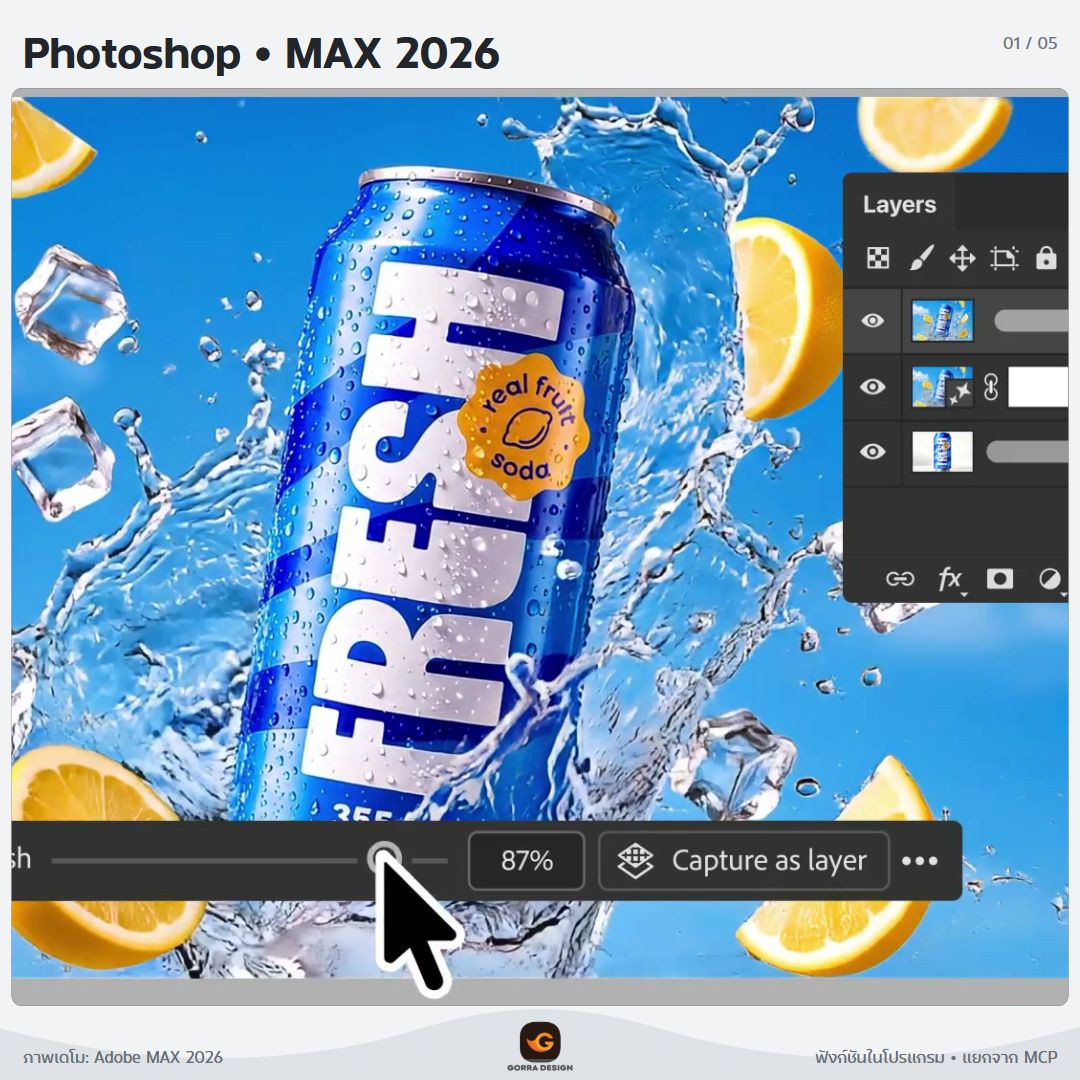
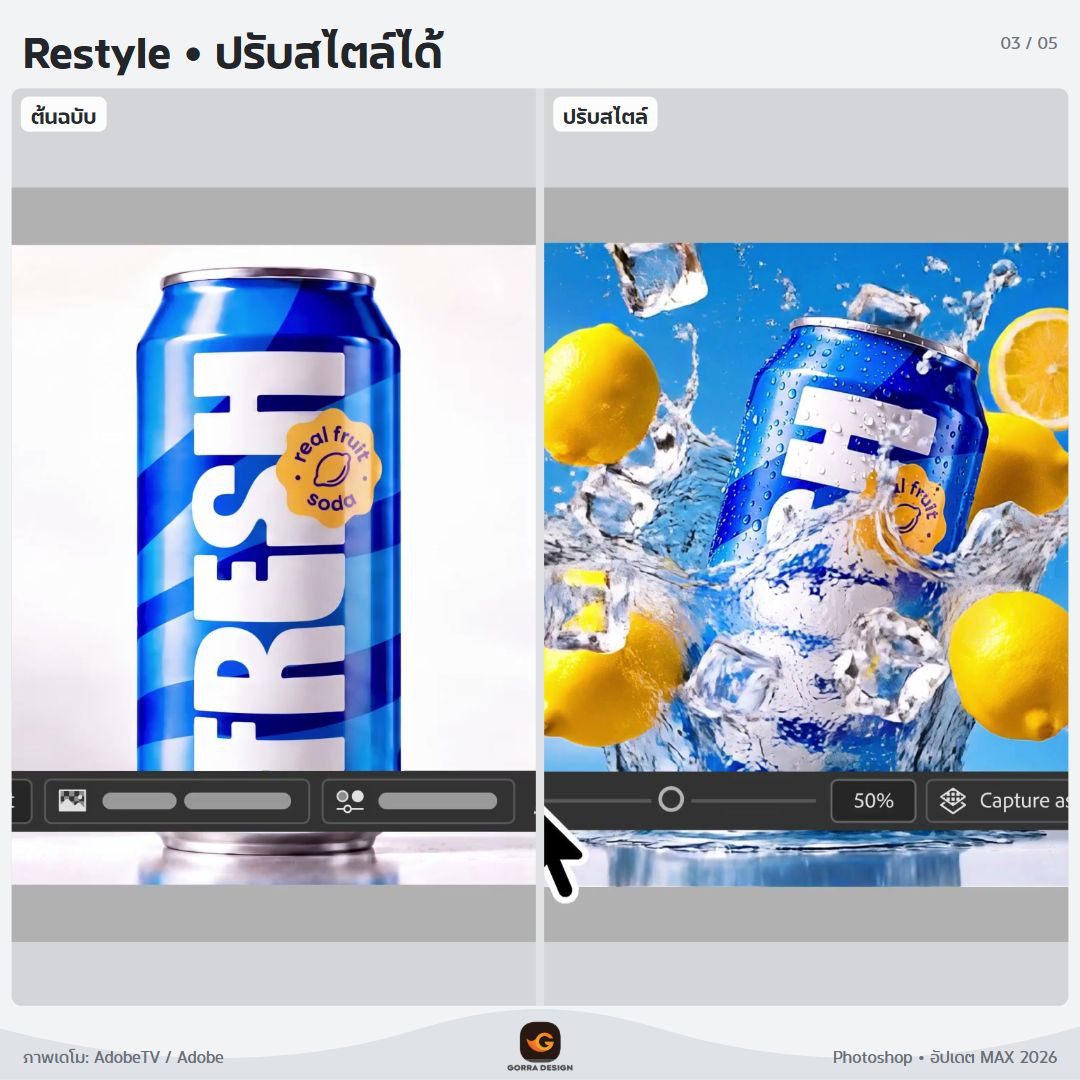
2. Generative Restyle: บรีฟเป็นภาพ แล้วเลื่อนปรับความเข้ม
Adobe ใช้กระป๋องบนฉากขาวเป็นต้นทาง ก่อนเปลี่ยนบรรยากาศเป็นน้ำสแปลชกับเลมอน ในเดโมมี Slider ให้คุมความเข้มของสไตล์ และบันทึกผลเป็นเลเยอร์ จึงช่วยให้ลองแนวทางภาพแล้วค่อยปรับระดับให้ตรงโจทย์ได้
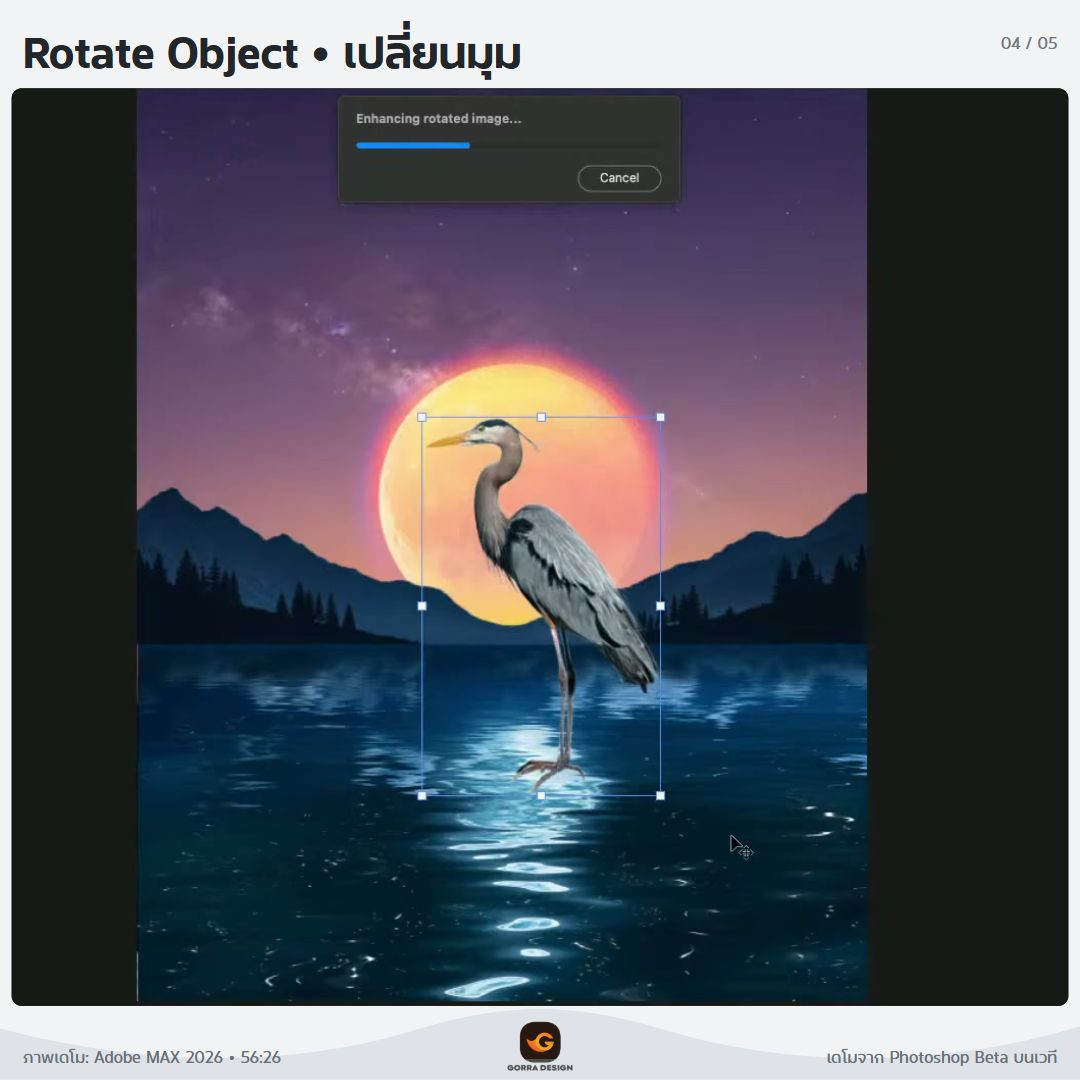
3. Rotate Object: เปลี่ยนมุมวัตถุในฉาก
เดโมบนเวทีใช้ภาพนกในงานคอมโพสิต แล้วหมุนให้ได้มุมที่ต้องการ เหมาะเป็นตัวอย่างการทดลองท่าทางและองค์ประกอบก่อนตัดสินใจเลือกภาพสุดท้าย ส่วนนี้สาธิตใน Photoshop Beta และควรตรวจรายละเอียดของผลลัพธ์หลังปรับมุมทุกครั้ง
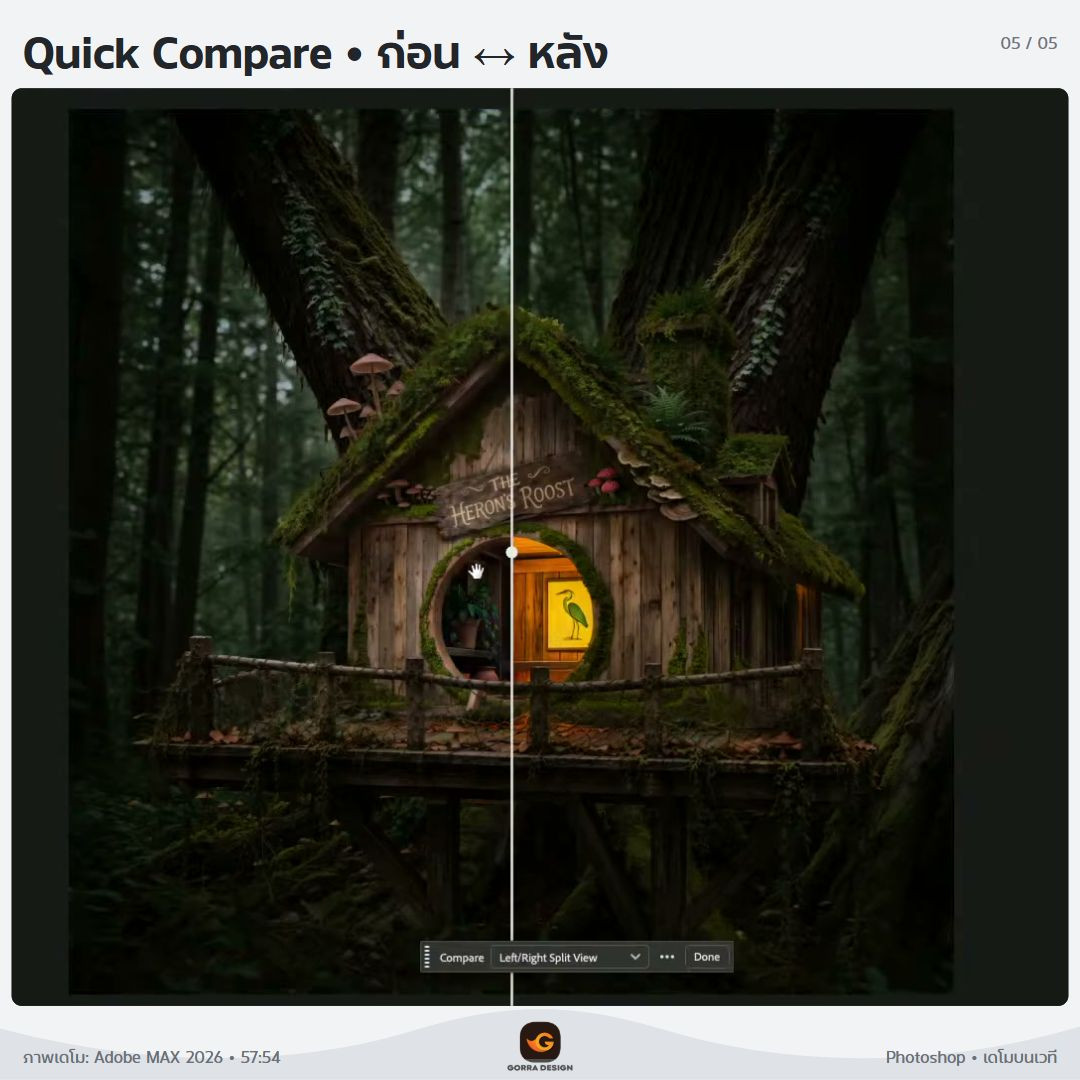
4. Quick Compare: ลากดูภาพก่อนและหลัง
ในตัวอย่างฉากบ้าน ผู้สาธิตลากเส้นแบ่งเพื่อเทียบภาพเดิมกับภาพที่เพิ่มแสงไว้บนพื้นที่ทำงานเดียวกัน การเทียบเช่นนี้ช่วยมองว่าการแก้ไขทำให้จุดเด่นและบรรยากาศเปลี่ยนไปอย่างไร ก่อนตัดสินใจเก็บหรือปรับงานต่อ
เอาไปใช้กับงานของเราอย่างไร?
เริ่มทดลองจากภาพเดียวและโจทย์เดียว เช่น อยากให้แสงของภาพสินค้าดูอบอุ่นขึ้น แล้วเทียบก่อน–หลังด้วยสายตาคนออกแบบ ฟังก์ชันในบทความเป็นเครื่องมือภายใน Photoshop ส่วนการให้ Agent ภายนอกทำงานผ่าน MCP เป็นอีกชุดการเชื่อมต่อหนึ่ง
แหล่งข้อมูลและเครดิต
ภาพและตัวอย่างมาจากการสาธิตของ Adobe บนเวที MAX 2026 และคลิป AdobeTV ตามรายการด้านล่าง Gorra Design คัดภาพและอธิบายเพื่อการเรียนรู้
- Adobe Blog — อัปเดต Creative Cloud ที่ MAX 2026
- AdobeTV — Photoshop Relight
- AdobeTV — Generative Restyle
- Adobe MAX Keynote — ช่วง Rotate Object
- Adobe MAX Keynote — ช่วง Quick Compare
ตรวจแผน Adobe ให้ตรงกับการใช้งาน
เช็กแผน Adobe และเงื่อนไขล่าสุด ลิงก์แนะนำแบบมีค่าคอมมิชชัน
ลิงก์เปิดหน้า Students and teachers / นักเรียนและครู ตรวจคุณสมบัติ แพ็กเกจ สัญญารายปี ยอดรวม VAT และราคาต่ออายุก่อนชำระเงิน การสมัครแพ็กเกจไม่ได้รับประกันสิทธิ์ Private Beta
LATEST