ลูกค้ามีแค่ JPG แต่ขอแก้ทุกชิ้น! สอนแยกและจัดเลเยอร์ใน Affinity

“มีแค่ JPG ครับ…แต่ขอขยับสินค้า เปลี่ยนพื้นหลัง แล้วแก้ข้อความด้วยนะ” ใครทำกราฟิกน่าจะเคยเจอครับ ภาพที่ดูเหมือนมีหลายชิ้น เมื่อบันทึกเป็น JPG กลับกลายเป็นภาพแบนชิ้นเดียว บทความนี้ชวนเริ่มทำความเข้าใจเลเยอร์ใน Affinity แล้วลองใช้ AI ช่วยแยกองค์ประกอบจากไฟล์ที่ไม่มีต้นฉบับ
เลเยอร์ช่วยให้แก้งานง่ายขึ้นอย่างไร?
คิดว่าเลเยอร์คือแผ่นใสที่วางซ้อนกันครับ แยกพื้นหลัง สินค้า เงา หัวเรื่อง และราคาเป็นคนละชิ้น เวลาเปลี่ยนราคาเราจึงแก้เฉพาะข้อความ เวลาเปลี่ยนพื้นหลังก็ไม่ต้องตัดสินค้าซ้ำทุกครั้ง
JPG ที่แบนแล้วไม่มีเลเยอร์เดิมซ่อนอยู่ให้เปิดคืน การนำ JPG เข้าโปรแกรมไม่ได้ทำให้ข้อความกลับมาเป็นตัวพิมพ์หรือได้ไฟล์ต้นฉบับทันที ถ้าลูกค้ายังมีไฟล์เอกสารที่แยกชั้น ให้ขอไฟล์นั้นก่อนครับ
เริ่มจัดเลเยอร์ใน Affinity ให้เป็น
- แยกองค์ประกอบตั้งแต่เริ่มงาน วางพื้นหลัง ภาพสินค้า และข้อความเป็นคนละองค์ประกอบ ไม่รวมทุกอย่างเป็นภาพเดียวระหว่างที่ยังต้องแก้ไข
- ดูรายการในพาเนล Layers คลิกเลือกทีละรายการ แล้วเปิด–ปิดการมองเห็นเพื่อดูว่ารายการนั้นควบคุมส่วนไหนของงาน
- เรียงลำดับให้สัมพันธ์กับภาพ วางพื้นหลังไว้ใต้สินค้า และวางข้อความหรือราคาที่ต้องอ่านไว้ด้านบน ทดลองสลับลำดับแล้วดูผลก่อนตัดสินใจ
- ตั้งชื่อให้รู้หน้าที่ ใช้ชื่ออย่าง พื้นหลัง / สินค้า / เงา / หัวเรื่อง / ราคา จัดองค์ประกอบที่ต้องย้ายพร้อมกันเป็นกลุ่ม
- เก็บไฟล์เอกสารไว้แก้ต่อ บันทึกไฟล์งานของ Affinity แยกจาก JPG หรือ PNG ที่ส่งลูกค้า ภาพส่งออกใช้ดูหรือเผยแพร่ ส่วนไฟล์เอกสารใช้กลับมาแก้งานครับ
มีแค่ JPG: รู้จัก Scene Decomposition
อัปเดตเดือนกันยายน 2026 ของ Affinity เพิ่ม Decompose layers หรือ Scene Decomposition เพื่อแยกภาพแบนออกเป็นองค์ประกอบที่แก้ไขได้ในเอกสาร และสร้างส่วนภาพที่ถูกวัตถุบังไว้ขึ้นมา ใช้เป็นจุดเริ่มต้นสำหรับงานที่ไม่มีไฟล์ต้นฉบับ ดู คำอธิบายฟีเจอร์จาก Affinity
เช็กสิทธิ์ก่อนลอง: เครื่องมือหลักของ Affinity ใช้ได้ฟรี แต่ Canva AI Studio ใน Affinity ต้องใช้แพลน Canva พรีเมียมที่รองรับ AI ครับ ตรวจสิทธิ์ของบัญชีก่อนเริ่ม
วิธีเริ่มแยกองค์ประกอบจาก JPG
- เตรียมภาพความละเอียดสูงที่สุดที่มี ใช้ภาพที่คุณมีสิทธิ์แก้ไข เก็บต้นฉบับไว้หนึ่งชุด แล้วเริ่มทดลองจากสำเนา
- เปิดภาพใน Affinity รุ่นปัจจุบัน ดาวน์โหลดจาก เว็บไซต์ Affinity ทางการ เข้าสู่ระบบด้วยบัญชี Canva และตรวจสิทธิ์ AI Studio
- ค้นหา Decompose layers / Scene Decomposition ในแอป หากหาไม่พบ ให้ใช้ Feature Finder ในเมนู Help ค้นหาชื่อเครื่องมือ แล้วเปิดคำแนะนำที่ตรงกับรุ่นของคุณ ดู Release notes กันยายน 2026
- เลือกภาพและประมวลผลตามหน้าต่างเครื่องมือ จากนั้นดูองค์ประกอบที่ได้ใน Layers เปิด–ปิดทีละชิ้นก่อนย้ายตำแหน่ง
- ลองแก้เพียงหนึ่งจุดก่อน เช่น ขยับสินค้าเล็กน้อย ตรวจว่ามีเงาหรือเศษภาพติดมาด้วยหรือไม่ และพื้นหลังบริเวณเดิมถูกเติมได้สมเหตุสมผลไหม
- เก็บขอบและแยกข้อความใหม่ ใช้มาสก์หรือรีทัชส่วนที่ยังไม่สะอาด ส่วนหัวเรื่อง ราคา และโลโก้ ควรพิมพ์หรือวางจากไฟล์จริงใหม่เพื่อควบคุมความถูกต้อง
- ตั้งชื่อและบันทึกไฟล์ที่แก้ไขได้ เก็บองค์ประกอบเป็นคนละชั้นในเอกสาร แล้วค่อยส่งออกภาพสำเนาเมื่อจัดงานเสร็จ
ขั้นตอนนี้เป็นแนวทางเริ่มใช้จากข้อมูลฟีเจอร์ทางการ ภาพประกอบใช้เล่าโครงสร้างและจุดที่ต้องตรวจ ไม่ใช่ภาพหน้าจอหรือรายงานทดสอบผลแยกภาพกาแฟนี้ใน Affinity ครับ
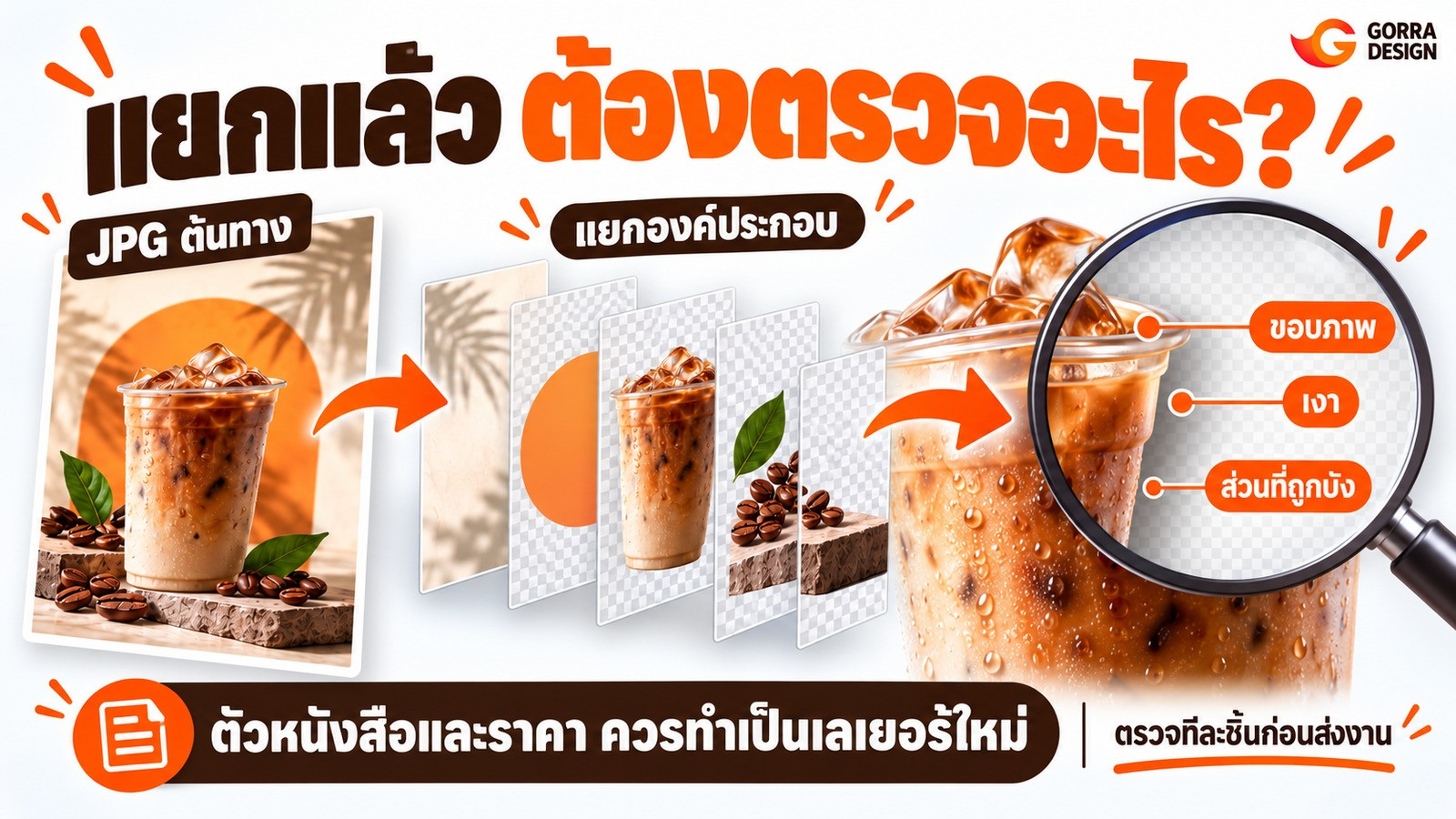
แยกแล้ว ต้องตรวจอะไร?
- ขอบภาพ: มีขอบขาว เศษพื้นหลัง หรือส่วนของสินค้าแหว่งหรือไม่ ลองดูบนพื้นหลังสว่างและมืดเพื่อให้เห็นปัญหา
- เงา: เงาติดไปกับสินค้าไหม เมื่อขยับสินค้าแล้วเงายังสัมพันธ์กับแสงและพื้นผิวหรือเปล่า
- ส่วนที่ถูกบัง: AI สร้างเติมขึ้นมาอาจไม่ตรงกับของจริง โดยเฉพาะรูปทรง บรรจุภัณฑ์ และรายละเอียดแบรนด์
- ข้อความและตัวเลข: ตรวจสะกด ราคา และหน่วยด้วยตา อย่าถือว่าตัวหนังสือที่แยกจากภาพจะกลายเป็นข้อความแก้ไขได้ครบถ้วน
ใช้มาสก์เก็บขอบให้ยังย้อนกลับมาแก้ได้
มาสก์ช่วยซ่อนบางส่วนของเลเยอร์โดยไม่ต้องลบภาพทิ้งถาวรครับ เลือกมาสก์ขององค์ประกอบที่ต้องการเก็บขอบ แล้วตรวจว่ากำลังแก้มาสก์ของชิ้นนั้น ไม่ใช่กำลังลงสีบนภาพสินค้าโดยตรง หากซ่อนเกินไปก็ปรับมาสก์กลับได้ ดู คู่มือ Layer masking ของ Affinity เพื่อเลือกวิธีที่ตรงกับรุ่นของแอป
ลองทำตาม: ย้ายสินค้าโดยไม่ย้ายทั้งโปสเตอร์
เลือก JPG หนึ่งภาพ ตั้งเป้าแค่ย้ายสินค้าครับ หลังแยกองค์ประกอบ ให้เปิด–ปิดชั้นสินค้า ตรวจพื้นหลังที่เคยอยู่ด้านหลัง แล้วค่อยเลื่อนสินค้า เปรียบเทียบก่อน–หลังที่ขนาดใช้งานจริง ถ้าย้ายแล้วเกิดรอยขาดหรือเงาหลอก ให้เก็บงานจุดนั้นก่อนนำไปใช้
จำให้แม่น: AI ช่วยเริ่มแยกองค์ประกอบได้ แต่ไม่ได้รับประกันว่าจะคืน PSD เดิม ฟอนต์เดิม หรือรายละเอียดครบทุกส่วน สิ่งที่ทำให้งานแก้ต่อได้จริงคือโครงสร้างเลเยอร์ที่ชัดและการตรวจของเราครับ
เก็บบทความไว้ลองกับงานของคุณ หรือส่งต่อให้เพื่อนกราฟิกที่กำลังเจอลูกค้ามีแต่ JPG เหมือนกันครับ
ตรวจข้อมูลฟีเจอร์วันที่ 13 ตุลาคม 2026 อ้างอิงเว็บไซต์ทางการ Affinity การเข้าถึงและหน้าตาเครื่องมืออาจต่างกันตามรุ่นและแพลนของบัญชี
LATEST