MX Master 3S ปุ่มไหนทำอะไร? คู่มือตั้งค่าเมาส์สำหรับคนทำกราฟิก
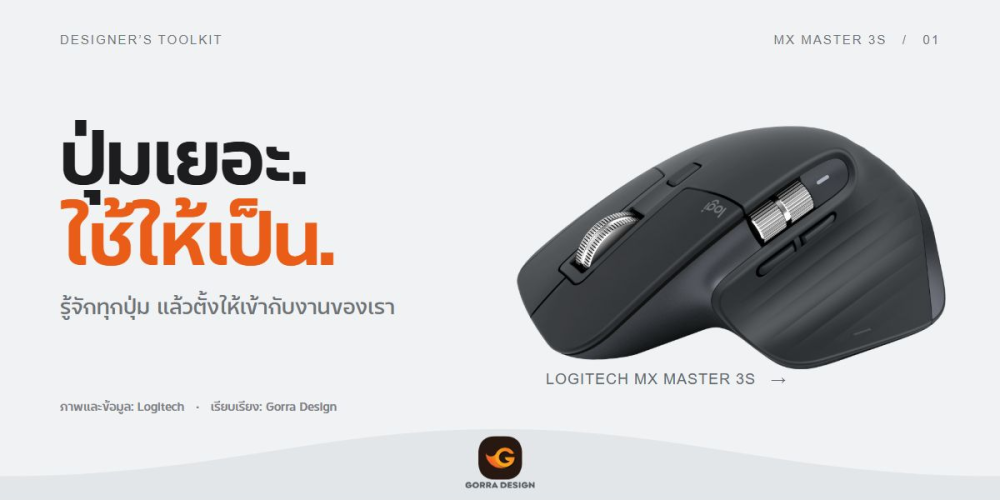
เมาส์มีปุ่มเยอะ แล้วเราใช้คุ้มกี่ปุ่มครับ? วันนี้ผมหยิบ Logitech MX Master 3S รุ่นมาตรฐานมาอธิบายทีละจุด โดยอ้างอิงคู่มือของ Logitech และยกตัวอย่างการตั้งค่าให้คนทำกราฟิกลองตามครับ
นี่เป็นคู่มือและแนวทางตั้งค่า ไม่ใช่รีวิวจากการทดลองใช้จริง ผลการทำงานขึ้นอยู่กับโปรแกรม โปรไฟล์ และเวอร์ชัน Logi Options+ ที่ใช้
1. ปุ่มด้านบน: แยกหน้าที่ก่อนตั้งค่า
คลิกซ้ายใช้เลือกและลากวัตถุ ส่วนคลิกขวาเปิดเมนูของสิ่งที่เลือก ล้อบนหมุนเพื่อเลื่อนหน้า และกดลงเป็นคลิกกลาง ปุ่มหลังล้อใช้สลับการเลื่อนเป็นจังหวะกับหมุนอิสระ ความไวเคอร์เซอร์เป็นอีกการตั้งค่าหนึ่งใน Options+ ครับ
2. ใต้นิ้วโป้ง: เริ่มจาก Undo / Redo
คู่ปุ่มข้างเดิมใช้ย้อนกลับและไปข้างหน้าในหน้าที่รองรับ ถ้าให้ผมจัดชุดเริ่มต้นสำหรับงานกราฟิก ผมจะลองกำหนดเป็น Undo / Redo ในโปรไฟล์ของโปรแกรมที่ใช้ก่อน ฝึกกับสองคำสั่งนี้ให้คล่อง แล้วค่อยเพิ่มคำสั่งอื่น
ล้อข้างใช้เลื่อนแนวนอน และโปรไฟล์ Photoshop ใน Options+ สามารถใช้ปรับขนาดแปรงได้ ต้องตรวจว่าติดตั้งซอฟต์แวร์และเลือกโปรไฟล์ถูกต้องด้วยครับ
3. Gesture: กดค้าง แล้วขยับตัวเมาส์
กดปุ่มใต้หัวแม่มือค้างไว้แล้วขยับเมาส์ขึ้น ลง ซ้าย หรือขวา เพื่อเรียกคำสั่งตามที่กำหนดใน Options+ เริ่มจากคำสั่งเดียวที่ใช้จริง เช่น ดูหน้าต่างทั้งหมด จะจำได้ง่ายกว่าตั้งทุกทิศพร้อมกัน
4. ด้านใต้: เปิด–ปิด และสลับเครื่อง
สวิตช์ใต้เมาส์ใช้เปิด–ปิด ส่วน Easy-Switch ใช้เลือกการเชื่อมต่อได้สูงสุดสามเครื่อง กดสั้นเพื่อเปลี่ยนช่อง และกดค้างประมาณสามวินาทีเพื่อเริ่มจับคู่ พอร์ต USB-C ด้านหน้าใช้ชาร์จแบตเตอรี่ ส่วนไฟสถานะและเซ็นเซอร์ไม่ใช่ปุ่มกด
5. ตั้งค่าทีละปุ่มใน Logi Options+
- เชื่อมต่อเมาส์ เปิด Options+ แล้วเลือก MX Master 3S ที่แอปตรวจพบ
- เลือกหรือเพิ่มโปรไฟล์โปรแกรมที่ใช้ เช่น Photoshop เพื่อแยกคำสั่งของแต่ละแอป
- เลือกปุ่มแล้วกำหนดคำสั่ง เริ่มจาก Undo / Redo หรือคีย์ลัดของโปรแกรมนั้น
- เปิดไฟล์ฝึก ลองขยับวัตถุ ย้อนกลับ และทำซ้ำ ตรวจว่าได้ผลตรงตามที่ต้องการก่อนใช้กับงานจริง
ชื่อเมนูและคำสั่งที่มีให้เลือกอาจต่างตามภาษา เวอร์ชันซอฟต์แวร์ และระบบปฏิบัติการ
6. เหมาะกับงานเราไหม?
น่าพิจารณาถ้าคุณมีคำสั่งซ้ำบ่อย อยากแยกปุ่มตามโปรแกรม หรือสลับทำงานหลายเครื่อง ก่อนซื้อให้ลองจับทรง ตรวจระบบที่รองรับ Options+ รุ่นย่อย การรับประกัน และอุปกรณ์ในกล่องให้ตรงความต้องการ รุ่นมาตรฐาน รุ่นสำหรับ Mac และรุ่นย่อยอื่นอาจมีรายละเอียดต่างกันครับ
คุณอยากย้ายคำสั่งไหนมาไว้ที่เมาส์มากที่สุด?
ภาพสินค้าและข้อมูลอ้างอิง: Logitech — Getting Started: MX Master 3S, หน้าผลิตภัณฑ์ MX Master 3S และคู่มือ Mouse Gestures
เรียบเรียงและออกแบบสื่อ: Gorra Design
LATEST